
Einführung
Die 'X' (ehemals Twitter) Zielgruppen-Integration ermöglicht es Kunden, Selligent-Zielgruppenlisten für das Anzeigen-Targeting in 'X' (ehemals Twitter) auszutauschen. Es wurde ein Schnittstellen-Plugin entwickelt, das Ihnen die Übertragung (Hinzufügen/Entfernen) von Daten von Selligent zur maßgeschneiderten 'X' (ehemals Twitter)-Zielgruppenliste ermöglicht. Wenn die Liste nicht existiert, wird eine neue Liste erstellt.
Konfigurieren Sie das Plugin
Einen sozialen Kanalendpunkt in Selligent erstellen
Erstellen eines neuen benutzerdefinierten Kanalendpunkts für das 'X' (ehemals Twitter)-Zielgruppen-Plugin unter Admin Konfiguration > Global > Kanalendpunkte. Füllen Sie die folgenden Felder aus:
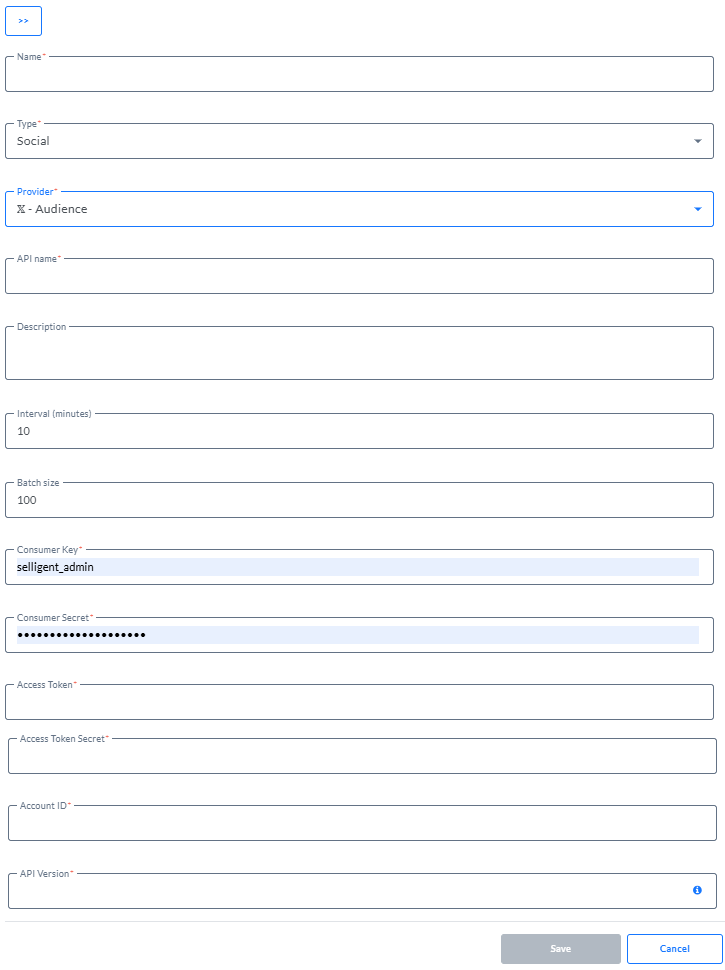
- Name – Name des Endpunkts, mit dem der Endpunkt in der benutzerdefinierten Journey identifiziert werden soll.
- Typ – Social
- Anbieter – Wählen Sie 'X' (ehemals Twitter)-Zielgruppe aus der Dropdown-Liste.
- API-Name – der Name, der von der API verwendet wird.
- Intervall – Durchsatzintervall, ausgedrückt in Minuten (Minimum ist 1 Minute, Standard ist 10 Minuten)
- Batchgröße – Durchsatz-Batchgröße. Es wird empfohlen, die Batchgröße auf maximal 25000 Datensätze pro Minute einzustellen, um Speicherplatzprobleme zu vermeiden.
- Verbraucher-Schlüssel *: Der Verbraucher-Schlüssel der CustomAudienceApp
- Geheimer Verbraucher-Schlüssel *: Der geheime Verbraucher-Schlüssel der CustomAudienceApp
- Zugriffstoken *: Das Zugriffstoken, das dem Kunden in Schritt 3 des Autorisierungsprozesses bereitgestellt gestellt wurde.
- Geheimer Zugriffstoken-Schlüssel *: Der geheime Zugriffstoken-Schlüssel, der dem Kunden in Schritt 3 des Autorisierungsprozesses bereitgestellt wurde.
- Konto-ID *: Die ID des Accounts für maßgeschneiderte Zielgruppen des Kunden
- API Version *: Die Version der 'X' (ehemals Twitter)-API, die verwendet werden soll (Standard 7)
Verbinden Ihrer 'X' (ehemals Twitter)-Instanz mit Ihrem Geschäftsbereich
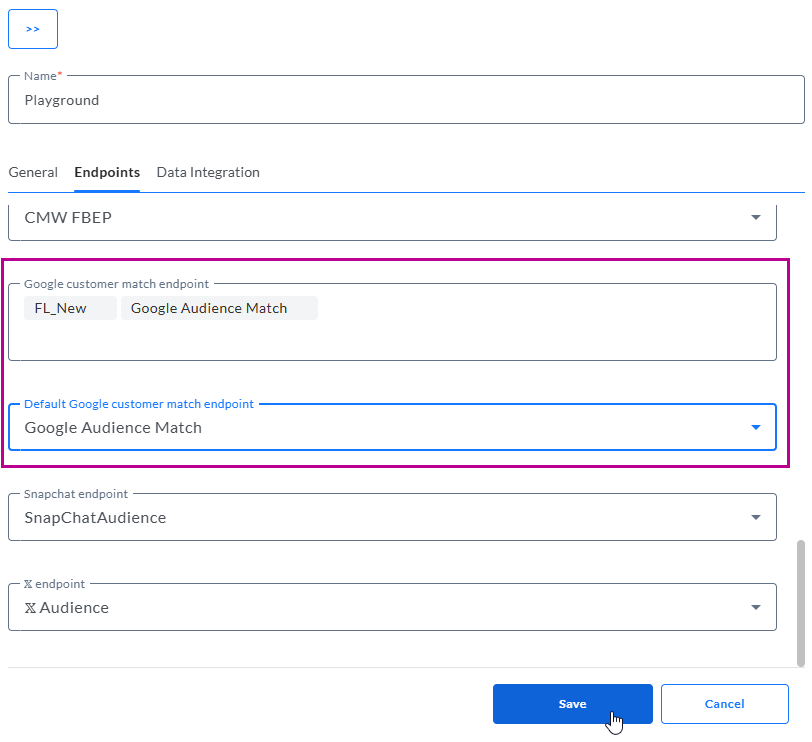
Da Sie mehrere Instanzen des X-Kundenabgleich-Plugins erstellen können, müssen Sie in der Admin-Konfiguration definieren, welchen Google Ads-Kundenabgleich Sie in Ihrem Geschäftsbereich verwenden möchten.
1. Klicken Sie in der Admin-Konfiguration auf die Registerkarte Geschäftsbereiche und bearbeiten Sie diejenigen, die Sie konfigurieren möchten.

2. Wählen Sie die Registerkarte Endpunkte aus und wählen Sie die bevorzugte X-Instanz, die Sie verwenden möchten, und klicken Sie auf Speichern.
UVerwenden Sie die Komponente Maßgeschneiderte 'X' (ehemals Twitter)-Zielgruppe in einer benutzerdefinierten Journey
Wenn Sie die 'X' (ehemals Twitter)-Komponente zur Journey hinzufügen, können Sie die folgenden Felder (Daten) bereitstellen, die für die Synchronisierung von Benutzerdaten mit einer maßgeschneiderten 'X' (ehemals Twitter)-Liste erforderlich sind.

- Name – Wählen Sie einen Namen
- Name der Benutzerliste in maßgeschneiderter 'X' (ehemals Twitter)-Zielgruppe * – Segmentname der maßgeschneiderten 'X' (ehemals Twitter)-Zielgruppe
- Methode * – Sie können wählen, ob Sie den Kontakt der 'X' (ehemals Twitter)-Zielgruppe hinzufügen oder aus ihr löschen möchten
Fügen Sie die folgende Feldzuordnung zwischen der Selligent-Zielgruppenliste und dem Snapchat-Segment hinzu
- Mail – Entfernen Sie führende und nachfolgende Leerzeichen und wandeln Sie alle Zeichen in Kleinbuchstaben um.
In 'X' (ehemals Twitter) einrichten
In diesem Abschnitt wird erläutert, welche Schritte erforderlich sind, um eine App so einzurichten, dass eine Zielgruppe über das 'X' (ehemals Twitter)-Zielgruppen-Social-Plugin an 'X' (ehemals Twitter) weitergeleitet wird.
Einen 'X' (ehemals Twitter) Account erstellen
https://help.x.com/en/using-twitter/create-twitter-account
Um mit 'X' (ehemals Twitter) werben zu können, benötigen Sie zunächst einen 'X' (ehemals Twitter) Account! Damit können Sie sich bei Ads Manager anmelden. Sie können einen Account online oder direkt über Ihr Telefon einrichten.
1. Gehen Sie zu x.com/signup
2. Klicken Sie auf die Schaltfläche Anmelden.
3. Ein Pop-up-Fenster zum Erstellen Ihres Accounts wird angezeigt, und Sie werden durch die Anmeldung geführt. Sie werden aufgefordert, Informationen wie Ihren Namen und Ihre Telefonnummer oder E-Mail-Adresse einzugeben.
4. Wenn Sie bei der Anmeldung eine E-Mail-Adresse angegeben haben, senden wir Ihnen umgehend eine E-Mail mit Anweisungen, damit wir Ihre E-Mail-Adresse verifizieren können.
5. Wenn Sie bei der Anmeldung eine Telefonnummer angegeben haben, senden wir Ihnen sofort eine Textnachricht mit einem Code, damit wir Ihre Nummer verifizieren können.
6. Klicken Sie nach der Eingabe Ihrer Informationen auf Weiter.
7. Geben Sie im Popup-Fenster Erlebnis anpassen an, ob Sie verfolgen möchten, wo Sie 'X' (ehemals Twitter)-Inhalte im Web sehen, und klicken Sie auf Weiter.
In einen Professional Account umwandeln
https://business.x.com/en/help/account-setup/professional-accounts.html
Befolgen Sie diese Schritte, um Ihren bestehenden Account in einen Professional Account umzuwandeln.
1. Gehen Sie entweder zu Ihren Profileinstellungen oder öffnen Sie die Seitenleiste, wenn Sie sich in der App auf Ihrer Home-Timeline befinden.
- Wenn Sie sich in der Seitenleiste befinden, scrollen Sie, bis Sie die Rubrik „'X' (ehemals Twitter) für Professionals“ sehen, und wählen Sie sie aus.
- Wenn Sie sich in Ihren Profileinstellungen befinden, scrollen Sie, bis Sie „Zu Professional wechseln“ sehen, und wählen Sie es aus.
2. Sobald Sie im Konvertierungsablauf sind, wählen Sie Start.
3. Wählen Sie eine Kategorie für Ihren Professional Account und wählen Sie Weiter.
Denken Sie daran, nach Ihrer wichtigsten Kategorie zu suchen, wenn Sie diese nicht sofort in der Liste sehen.
4. Wählen Sie entweder Business oder Creator und wählen Sie Weiter.
Denken Sie daran, die Option auszuwählen, die Ihrer beruflichen Identität auf 'X' (ehemals Twitter) am nächsten kommt.
5. Herzlichen Glückwunsch! Sie sind jetzt ein Profi auf 'X' (ehemals Twitter)!
Einen 'X' (ehemals Twitter) Ads-Account erstellen
https://business.x.com/en/help/account-setup/ads-account-creation.html
Mit einem 'X' (ehemals Twitter) Ads-Account können Sie Promoted Ad-Kampagnen auf 'X' (ehemals Twitter) einrichten, ausführen und analysieren.
1. Gehen Sie zu x.com
2. Melden Sie sich bei dem Account an, von dem aus Sie Tweets bewerben möchten. Dies ist der Handle, für den Ihr 'X' (ehemals Twitter) Ads-Account erstellt wird.
3. Sobald Sie angemeldet sind, gehen Sie zu ads.x.com
4. Wählen Sie Ihr Land und Ihre Zeitzone. Wählen Sie das Land, in dessen Währung Sie die Rechnungsstellung wünschen, und die Zeitzone, in der die Ergebnisse Ihrer Kampagne angezeigt werden sollen.
Hinweis: Sie können diese Werte nicht mehr ändern, sobald Sie Ihren Account erstellt haben.
5. Je nachdem, was Sie in Schritt 4 auswählen, werden Sie zum Formular für die Kampagneneinrichtung oder zur Einrichtung des 'X' (ehemals Twitter)-Werbemodus weitergeleitet.
6. Geben Sie Ihre Rechnungsdaten ein, um Ihren Ads-Account zu vervollständigen und Ihre Kampagne zu starten.
Autorisierung
https://developer.x.com/en/docs/basics/authentication/overview/pin-based-oauth
Der Autorisierungsprozess muss vom Kunden zusammen mit dem TC durchgeführt werden und erlaubt der CustomAudienceApp, die Accounts des Kunden zu nutzen.
SCHRITT 1
Stellen Sie eine POST-Anfrage an https://api.twitter.com/oauth/request_token?oauth_callback=oob
Die Autorisierungsmethode ist OAuth 1.0. Sie können die Kunden- und Zugriffstoken und die geheimen Schlüssel von unserer 'X' (ehemals Twitter)-App CustomAudienceApp auf der Registerkarte Schlüssel und Token erhalten.(https://developer.x.com/en/apps/16403897)
Als Antwort erhalten Sie ein oauth_token und ein oauth_token_secret. Diese Daten werden im nächsten Schritt verwendet.
SCHRITT 2
Öffnen Sie einen Webbrowser und navigieren Sie zu:
https://api.twitter.com/oauth/authenticate?oauth_token=[oauth_token] &oauth_token_secret= [oauth_token_secret] &oauth_callback_confirmed=true
Daraufhin wird der folgende Bildschirm angezeigt.

Wenn Sie auf die Schaltfläche „App autorisieren“ klicken, erhalten Sie einen PIN-Code. Dieser Code wird im nächsten Schritt verwendet.
SCHRITT 3
Stellen Sie eine POST-Anfrage an:
https://api.twitter.com/oauth/access_token?oauth_verifier=[PIN Code]
Die Autorisierungsmethode ist OAuth 1.0. Der Verbraucherschlüssel und der geheime Schlüssel sind die gleichen wie in SCHRITT 1. Das Zugriffstoken und der geheime Token-Schlüssel sind die, die in Schritt 1 erhalten wurden.
Als Ergebnis dieses Vorgangs erhalten Sie ein neues Zugriffstoken und einen neuen geheimen Zugriffstoken-Schlüssel. Diese ermöglichen es unserer CustomAudienceApp, den Kunden-Account zu nutzen. Diese Daten müssen Sie dem Plugin zur Verfügung stellen.
Interessante Links
Einführung in benutzerdefinierte Zielgruppen
https://business.x.com/en/help/campaign-setup/campaign-targeting/custom-audiences.html
'X' (ehemals Twitter) Ads-Account
'X' (ehemals Twitter) Professional Account
Erste Schritte mit 'X' (ehemals Twitter) Ads
https://business.x.com/en/advertising/get-started-with-twitter-ads.html
